

 StatusPath Reports
使用文档
Issue 下探与状态旅程
Issue 下探把主报表页面中的 Average Time in Status 分组连接到其工作项数量背后的参与项。随后可以从参与项列表打开工作项状态旅程,了解其中一个参与项如何在各状态间流转。
可以从哪里打开下探
| 模块 | 起点 | 打开的内容 |
|---|---|---|
| 主报表页面,Average Time in Status 表格 | 使用工作项数量单元格中的操作,再选择一个参与项。 | 参与项表格,以及随后打开的完整嵌套工作项状态旅程。 |
在参与项表格中,工作项键仍用于打开 Jira 工作项。如果希望不离开报表就查看 StatusPath 解释,请使用旁边的状态旅程操作。
从 Average 分组追溯到具体工作项
Average Time in Status 每个分组显示一行。“工作项数量”表示有多少个不同工作项参与该行,百分比则把该数量与当前报表的工作项总体进行比较。
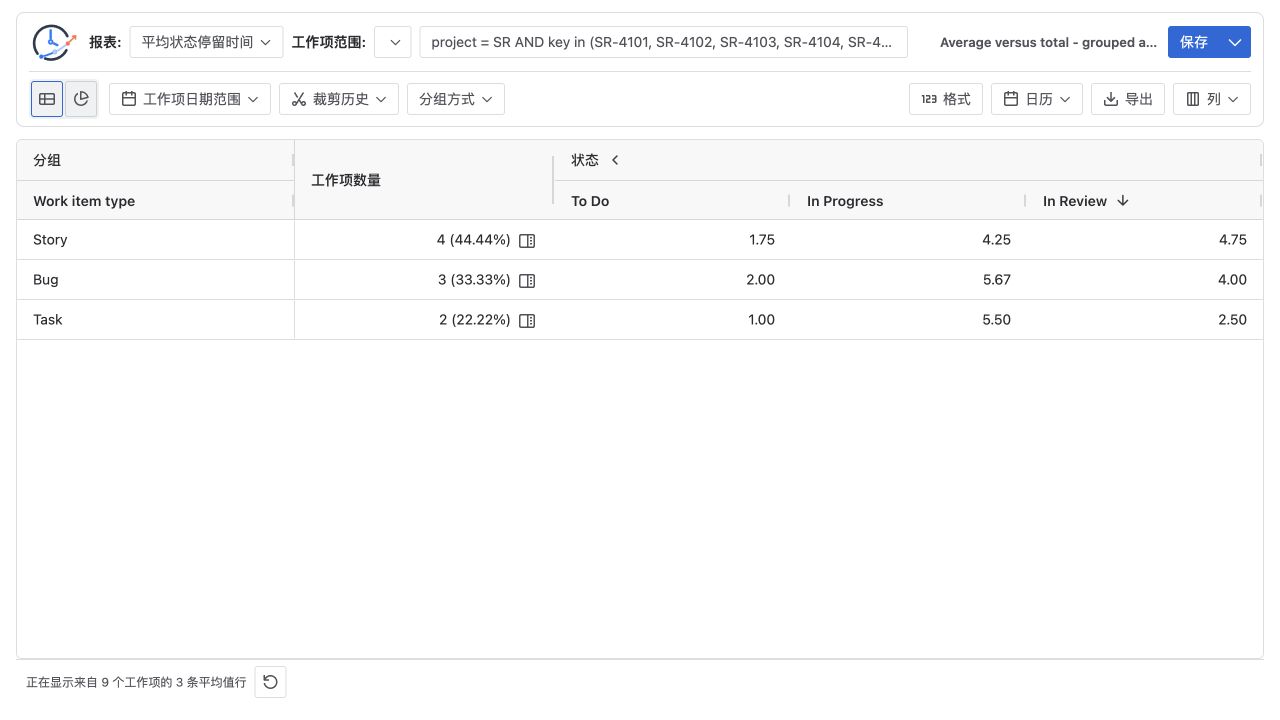
在示例中,Story 包含报表 9 个工作项中的 4 个,因此数量显示为 4 (44.44%)。百分比只用于说明;数值排序仍使用数量。
百分比并不总是互斥分布
对于 Work item type 这类单值分组,每个工作项通常只属于一行,各行百分比可以合计为 100%。
多值 Jira 字段不同。如果一个工作项同时具有 Backend 和 Urgent,它可以同时参与两个分组行。StatusPath 在每个单独行中只计算该工作项一次,但它仍会出现在多个行中。因此:
- 同一个参与项列表不会重复同一工作项。
- 不同多值分组行之间的数量可能重叠。
- 各行百分比之和可能超过 100%。
- 除非分组字段本身互斥,否则不能把百分比解释为互斥饼图份额。
该行的“工作项数量”也不一定是每个状态平均值的分母。一个分组可以包含 4 个工作项,但其中可能只有 3 个对某个状态作出了符合条件的贡献。参与项表格中的状态列 Tooltip 会指出该状态的分母。
打开参与计算的工作项表格
使用“工作项数量”单元格中的下探操作。明细会显示所选分组、参与项数量,并为每个参与项显示一行。
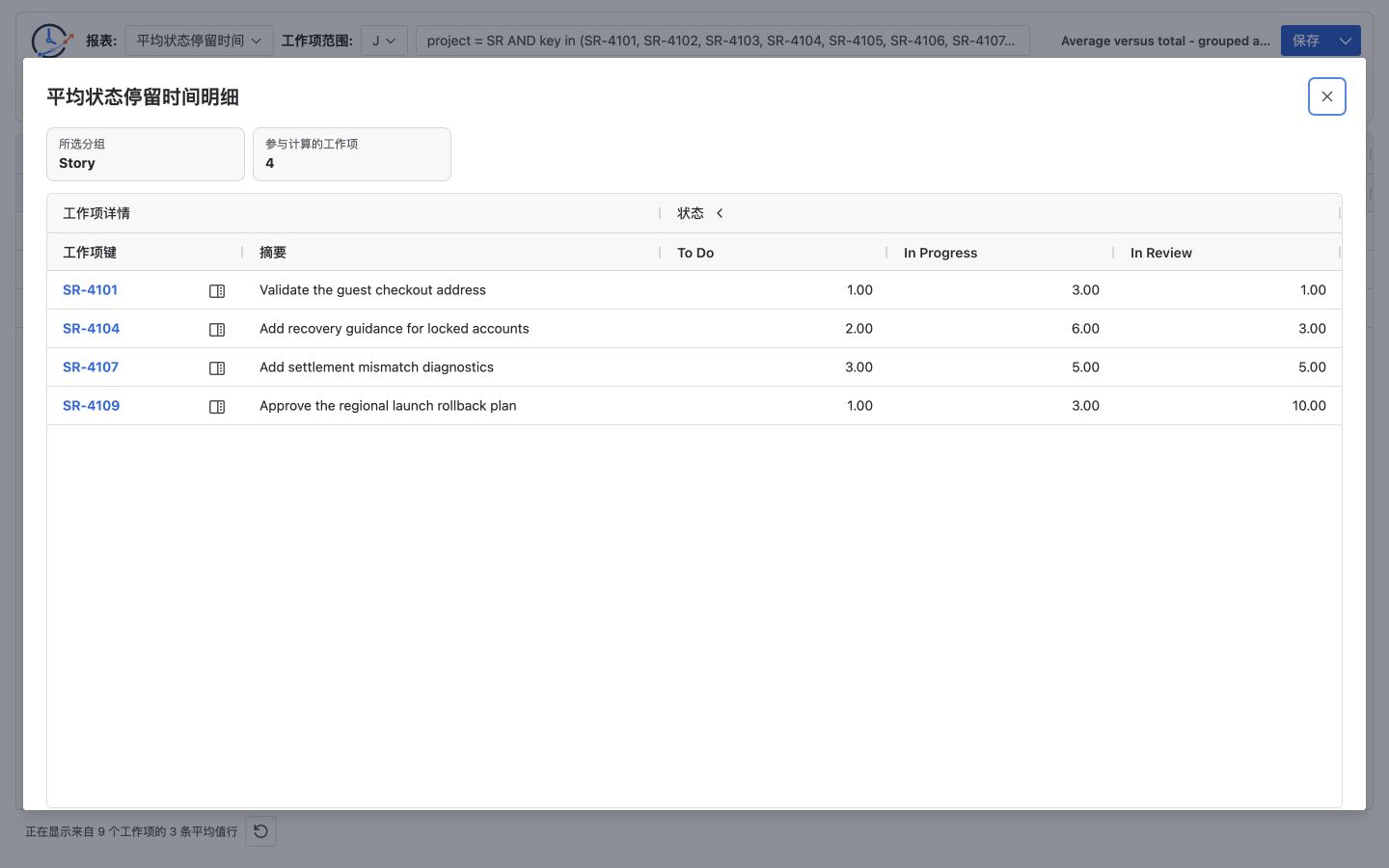
参与项行来自为该报表结果保留的源快照。打开第一层明细不会重新从 Jira 选择报表总体,因此列表会与刚刚点击的分组值保持一致。
这个快照边界会带来以下实际结果:
- 报表运行后 Jira 中发生的变化,不会自动把工作项加入已打开的参与项列表或从中移除。
- 日期时间桶分组只包含属于所选时间桶的贡献。
- 分组字段和状态贡献反映生成该 Average 行的报表结果。
- 需要新的 Jira 总体和新快照时,应先运行或刷新报表,再开始调查。
打开一个参与项的状态旅程
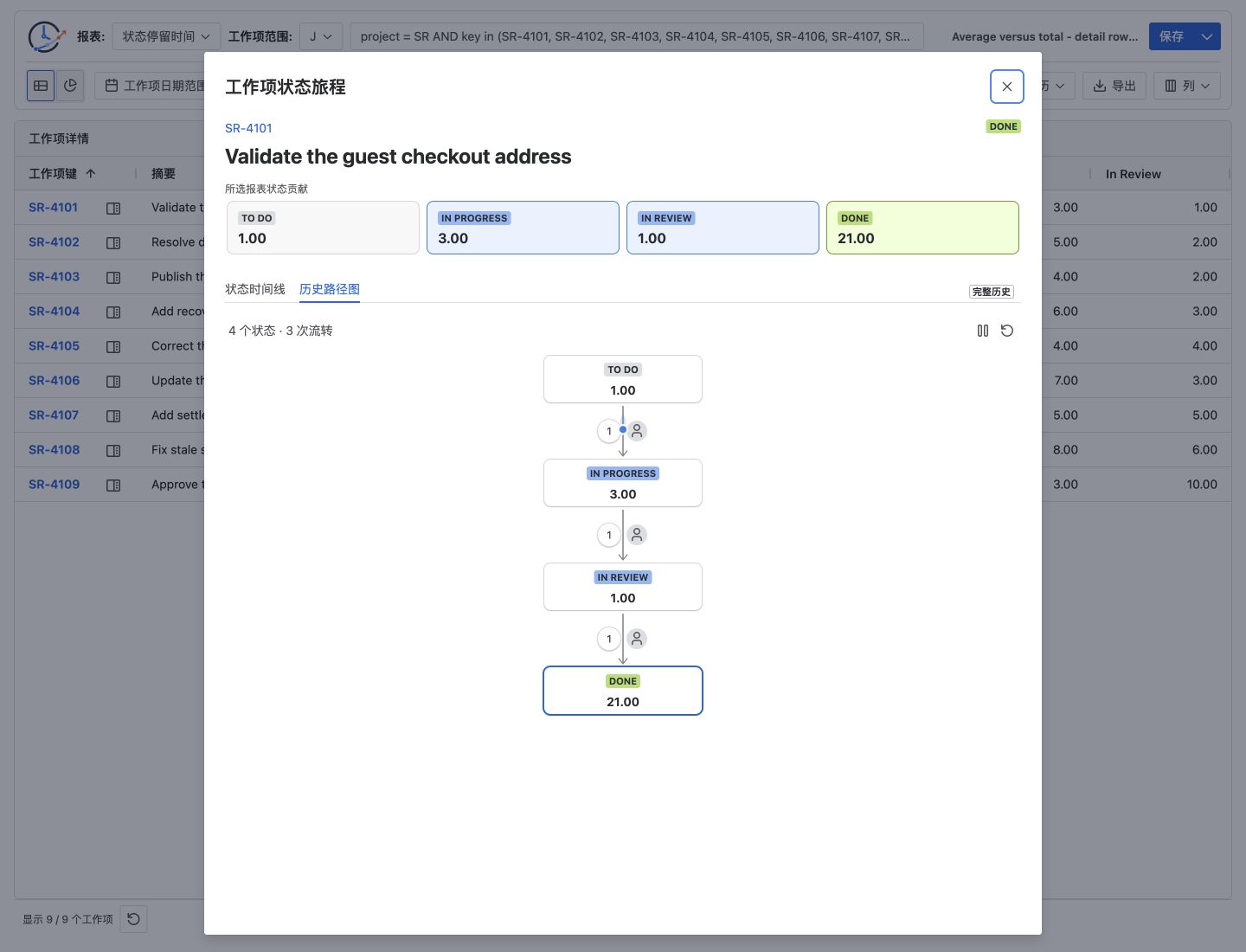
使用参与项旁的状态旅程操作。第二层与列表使用不同的数据边界:它会为这一个工作项单独读取当前详情、当前可访问的完整 changelog 和工作流状态元数据。
当 changelog 很长时,读取一个工作项可能需要多个 Jira API 分页。因此,基于快照的参与项列表可能可以正常打开,但嵌套 Journey 仍可能不可用;当前工作项详情也可能已经与报表计算时不同。
所选报表状态贡献与完整历史回答不同问题
完整 Journey 会有意把报表结果与生命周期背景分开。
| 区域 | 数据边界 | 用途 |
|---|---|---|
| 所选报表状态贡献 | 为所选报表行保留的值。它遵循报表选定的状态与状态组、Calendar、报表总体、适用的时间桶和 Trim History 计算。报表未选择的状态仍可能出现在完整历史中。 | 把工作项与表格或所选 Average 分组核对。 |
| 所选分组贡献 | Average 分组下探中的同类报表范围概念,显示所选工作项对该分组的贡献。 | 解释该工作项如何向已打开的汇总行贡献数据。 |
| 状态时间线 | 工作项当前可访问的状态历史,按时间排序,并在报表生成时刻结束。 | 检查每个状态区间、时长、进入与退出时间,以及可用时进入该区间的流转人。 |
| 历史路径图 | 同一份完整状态历史折叠为状态节点和有向流转路径;重复停留和流转会被汇总。 | 查看循环、重复流转、报表生成时的当前状态以及工作流中的整体路径。 |
“完整历史”表示状态历史不会被报表的 Trim History 范围裁剪。它不表示会包含未来变化:Journey 在报表生成时刻结束。
Trim History 边界
Trim History 可能使“所选报表状态贡献”短于状态时间线或历史路径图中的时长。在 2.5 版本中:
- 报表行、Average 分组、参与项快照和贡献卡使用报表计算边界。
- 标记为“完整历史”的状态时间线和历史路径图不会应用报表的 Trim History 起止边界。
- 完整历史时长仍使用 Journey 的时长上下文,例如报表 Calendar 和 Format。
请使用贡献卡和报表表格验证裁剪后的指标;使用状态时间线和历史路径图理解生命周期背景。不要期望完整历史节点合计等于 Trim History 结果。
阅读状态时间线
状态时间线按时间顺序显示状态区间。每个区间可以包括:
- 状态名称和计算后的时长。
- 进入和退出日期时间。
- Jira 提供时,与进入该区间的流转关联的 Jira 用户。
- 用于查看的正序或倒序排列。
第一个区间在历史模型中没有更早的状态流转,因此流转人可能显示为 —。这里的流转人是 Jira 状态变更历史中记录的用户,不是工作项的 Assignee。
阅读历史路径图
历史路径图把同一份时间线转换为工作流图:
- 状态节点合并对同一状态的重复停留,并显示累计时长。
- 有向连线表示从一个状态移动到另一个状态。
- 连线计数大于 1 表示重复流转。
- 流转明细取决于 Jira 返回的 changelog 事件。
- 播放和重新播放控件可帮助按事件顺序查看路径。
主报表页面中的展示
嵌套 Average Journey 使用完整展示:工作项信息、当前状态、所选分组贡献卡、状态时间线和历史路径图。这条“汇总 → 参与项 → Journey”路径仅适用于主报表页面。
权限、changelog 流转人和 Jira 数据变化
下探不会绕过 Jira 权限。
- 报表及其快照只包含运行报表时可用的工作项与字段。
- 嵌套 Journey 必须能够为当前用户读取该工作项及其 changelog。
- Issue security、项目权限、changelog 可用性、已删除用户、隐私控制和 Jira API 响应都可能限制身份或历史明细。
- 缺失的流转人可能显示为
Unknown user;没有进入流转的区间可能显示为—。 - 如果报表运行后 Jira 发生变化,当前工作项的状态或摘要可能与快照不同。
如果快照列表和 Journey 看起来不一致,请记录报表生成时刻,刷新报表,确认当前用户,并比较同一个工作项和历史边界。
常见问题
为什么一个工作项会出现在多个 Average 行中?
所选 Group by 字段可能是多值字段。一个工作项可以合理地参与所有匹配的字段值或字段值组合。
为什么各行百分比之和会超过 100%?
按多值字段分组时,各行会重叠。每个百分比都以报表工作项总体为分母;这些行不会被强制划分为互斥类别。
为什么完整历史显示的时长比报表贡献更多?
报表可能使用了 Trim History 或时间桶。报表贡献遵循该计算,而状态时间线和历史路径图仍显示截至报表生成时刻的完整历史。
为什么可以看到参与项,却无法打开它的 Journey?
参与项来自保留的报表快照。打开 Journey 会为该工作项执行单独的当前读取;其权限、Issue security 或 changelog 可用性可能已经变化。
为什么流转人缺失或显示为 Unknown user?
Jira 可能没有返回流转人身份、该用户可能已经不可用,或当前用户可能无权查看该身份。第一个时间线区间也没有进入流转人。
相关指南
如何追踪在 Jira 状态之间反复流转的单个工作项把报表贡献、完整历史时间线、历史路径图和 Jira History 的边界应用到一项可复现的调查中。