

 StatusPath Reports
使用指南
如何为 Jira 状态报表配置 Business Hours 和节假日
要在 StatusPath Reports 中配置工作时间和节假日,请打开 Jira 设置 → Apps → StatusPath Reports 设置,创建或编辑工作日历,设置时区与每周工时,添加非工作日例外,然后保存编辑器。回到 StatusPath 主报表选择该日历,等待自动刷新完成,再用一个已知 Jira 区间做人工验算。有关如何选择、命名和复用日历的完整说明,请参阅 Jira 工作流报表 Business Calendar 完整指南。
本文只配置 StatusPath 日历。公司管理型 Jira Software 看板的 Working days 设置只影响 Atlassian 列出的原生报表和小组件,Jira Service Management 的 SLA 日历则用于 SLA 目标。这两类设置都不会自动创建或更新下文使用的 StatusPath 日历。
验收场景:排除一个周中节假日
支持团队按 UTC 计算 In Review 时长。正常排班为周一至周五 09:00-17:00,2026 年 7 月 8 日星期三为非工作节假日。Jira 工作项 SR-3501 在 7 月 7 日星期二 16:00 UTC 进入 In Review,在 7 月 9 日星期四 10:00 UTC 离开。
需要配置并验证以下值:
| 设置 | 验收值 |
|---|---|
| 日历名称 | UTC Support with holiday |
| 时区 | UTC |
| 每周日程 | 周一至周五 09:00-17:00 |
| 例外日期 | 2026-07-08 |
| 例外类型 | 非工作日 |
| 报表 | 状态停留时间 |
| 工作项范围 | JQL:project = SR ORDER BY created ASC |
| 工作项日期范围 | 不设限制,或所选字段与范围包含 SR-3501 |
| 裁剪历史(Trim History) | 关闭,或窗口完整包含 2026-07-07 16:00 至 2026-07-09 10:00 UTC |
| 格式 | 自然小时小数 |
| 可见状态列 | In Review |
| In Review 预期值 | 2.00 小时 |
配置工作日历
前提条件:你需要 Jira 管理员权限,才能打开 StatusPath Reports 设置并管理工作日历。如果没有该权限,请先让 Jira 管理员创建并保存此日历,再继续核对报表。
1. 打开 StatusPath Reports 设置
在 Jira 中依次进入 Jira 设置 → Apps → StatusPath Reports 设置。工作日历表格会显示每个日历的时区、日程、例外和可用操作。
2. 创建或编辑日历
选择 创建日历可以新建日历;如需修改已有日历,在对应的工作日历行选择 编辑。随后会打开 创建工作日历或编辑工作日历编辑器。
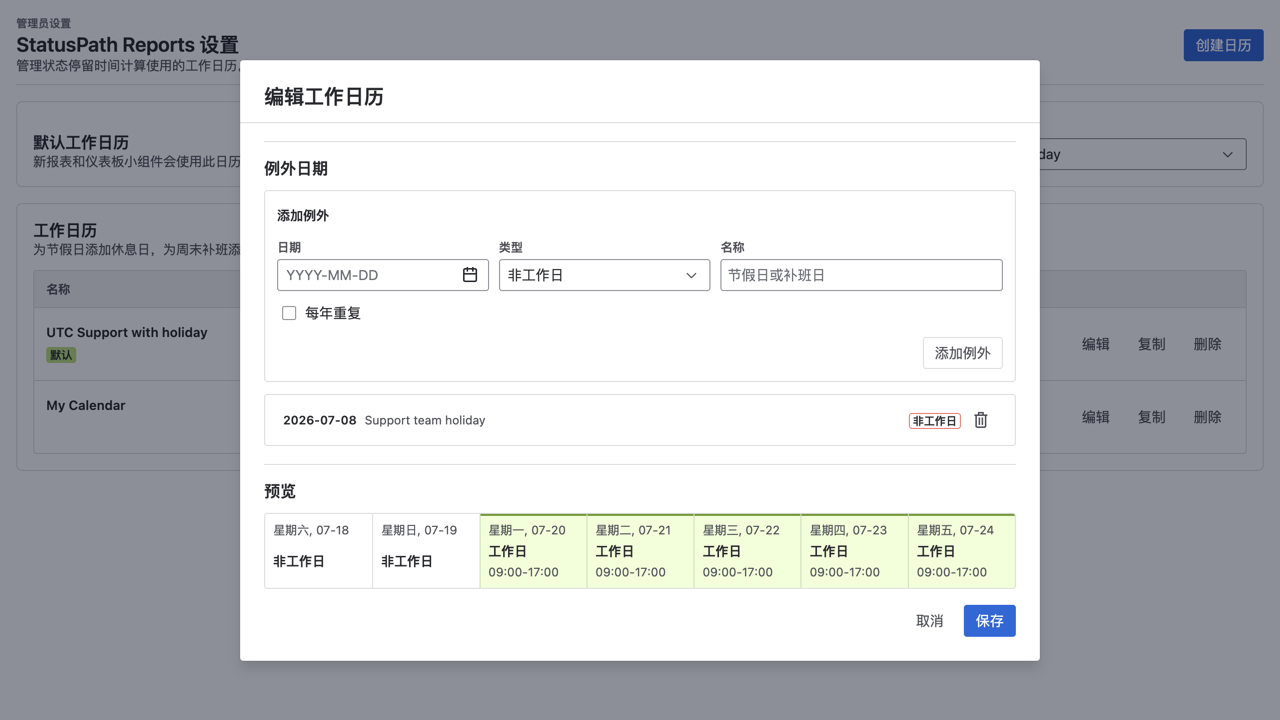
将名称设为 UTC Support with holiday,并在时区中选择 UTC。
3. 输入每周日程
在每周日程中启用周一至周五,并为每个启用日期设置 09:00 至 17:00。只有已启用日期及其保存的时间段才会计入工作时间。
4. 添加节假日例外
在例外日期区域:
- 在日期中输入
2026-07-08。 - 在类型中选择非工作日。
- 在名称中输入
Support team holiday。 - 本验收只针对一个指定日期,因此不要选中每年重复。
- 选择添加例外,并确认 7 月 8 日已出现在例外列表中。
添加例外只是把日期加入当前日历草稿。还需要在日历编辑器中选择保存,才能持久化完整的名称、时区、每周日程和例外列表。
在主报表选择日历并等待结果
回到 Apps → StatusPath Reports 主报表:
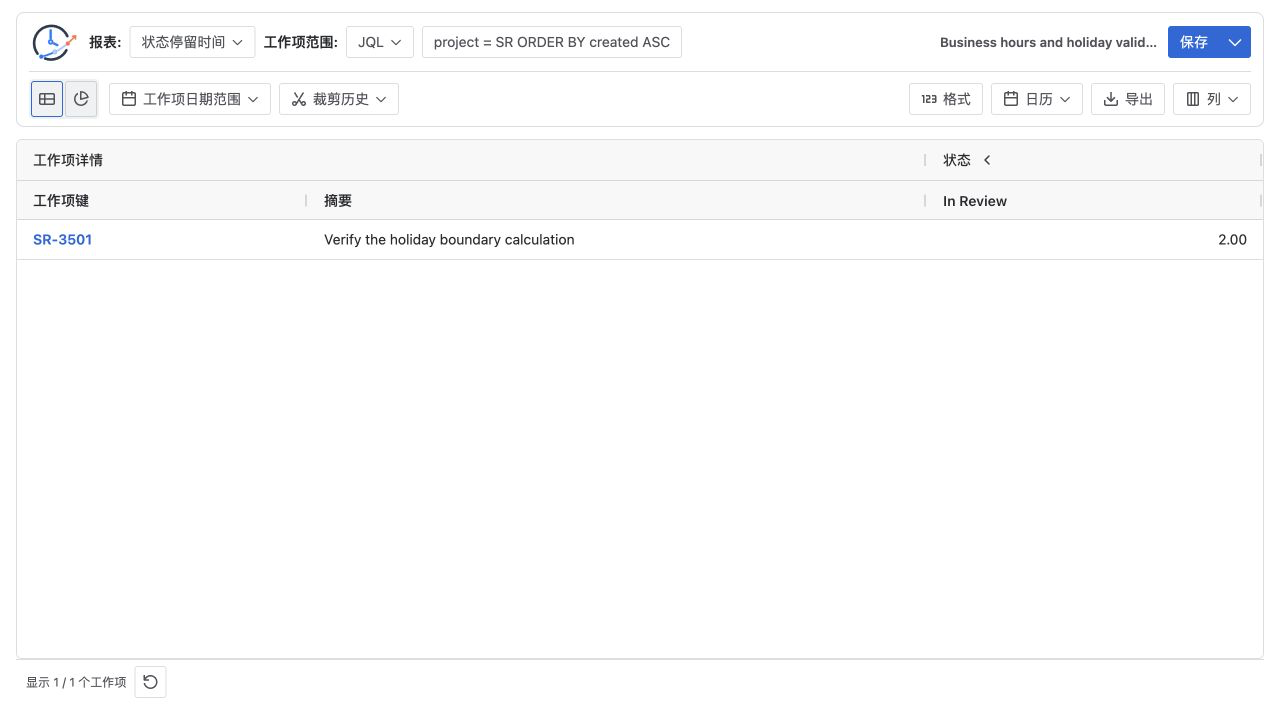
- 选择状态停留时间。
- 把工作项范围设为 JQL,并输入
project = SR ORDER BY created ASC。 - 检查工作项日期范围。本次独立验收可不设范围;如果设置日期字段和范围,必须确保其中包含 SR-3501。
- 关闭裁剪历史(Trim History)。如果确实需要裁剪,窗口开始时间不得晚于
2026-07-07 16:00 UTC,结束时间不得早于2026-07-09 10:00 UTC。 - 把格式设为自然小时小数。
- 打开日历并选择
UTC Support with holiday。 - 打开列(Columns),确认 In Review 已选中并在表格中可见。
- 等待报表自动刷新完成后再读取表格。
选择日历会直接开始刷新;本次日历变更不需要额外操作。找到 SR-3501,确认 In Review 为 2.00。
人工验算 42 小时区间
Jira 流转时间戳跨越 42 个自然小时。所选日历只计入落在工作时间内的两个区间:
| 区间 | 自然时间 | 计入工作时间 |
|---|---|---|
| 星期二 16:00-17:00 | 1 小时 | 1 小时 |
| 星期二 17:00-24:00 | 7 小时 | 0 小时 |
| 7 月 8 日星期三节假日 | 24 小时 | 0 小时 |
| 星期四 00:00-09:00 | 9 小时 | 0 小时 |
| 星期四 09:00-10:00 | 1 小时 | 1 小时 |
| 合计 | 42 小时 | 2 小时 |
未计入的 40 小时仍然存在于 Jira 历史中;它们位于已保存每周日程之外,或落在非工作日例外日期内。
验收检查清单
| 检查项 | 预期证据 |
|---|---|
| 已保存日历 | 工作日历列表中出现 UTC Support with holiday。 |
| 日历定义 | UTC、周一至周五 09:00-17:00,并包含 2026-07-08 非工作日例外。 |
| 工作项范围 | 已选择记录的 JQL,且工作项日期范围没有排除 SR-3501。 |
| 历史窗口 | 裁剪历史已关闭,或窗口完整包含 2026-07-07 16:00 至 2026-07-09 10:00 UTC。 |
| 报表输入 | 已选择状态停留时间、自然小时小数、新日历,并显示 In Review 列。 |
| 自动刷新 | 选择日历后,加载已经结束。 |
| Jira 行 | SR-3501 存在,In Review 等于 2.00。 |
| 人工验算 | 42 个自然小时可核对为 2 个计入工作小时。 |
常见错误
把例外加入草稿后没有保存编辑器
添加例外只更新草稿中的例外列表;编辑器的保存才会持久化日历。两个动作都必须完成。
选错例外类型或重复规则
排除 7 月 8 日时应选择非工作日;工作日例外会增加工作时间。只有确实需要每年重复时才选中每年重复。
自动刷新期间读取旧结果
选择日历后表格会自动刷新。等待加载结束,再核对所选日历和 SR-3501 的数值。
只改格式,没有改日历
格式只改变时长的展示方式,不会应用工作时间或排除节假日;这些规则由所选日历决定。
常见问题
应该创建新日历,还是编辑已有日历?
本次独立验收建议创建新日历。只有当前使用者也应接收新的日程或例外时,才编辑已有日历。
节假日会把 SR-3501 移出报表吗?
不会。JQL 和其他范围控件决定工作项范围;节假日只改变符合条件区间内计入的工作时间。
为什么结果是 2.00,而不是 42.00?
42 小时是自然时间。已保存日历只计入星期二 16:00-17:00 和星期四 09:00-10:00,其余区间均不计入。
相关指南
- Jira 工作流报表 Business Calendar 完整指南
- 时区如何影响 Jira 状态时长和趋势报表
- 如何计算 Jira Cloud 中的状态停留时间
- 如何在 Jira 状态时间中排除周末和非工作时间
在你的 Jira 站点复现节假日验收
前往 Atlassian Marketplace 试用 StatusPath Reports,创建工作日历、添加指定日期例外,并先验证一个已知 Jira 状态区间,再把日历应用到更大范围的报表。